

Менеджери часто витрачають багато часу не на саму роботу з командою, а на те, щоб зібрати контекст і нормально сформулювати, що треба зробити.
Після дзвінка лишаються нотатки. У задачах частина контексту. У коментарях якісь правки. Десь у чаті клієнт ще щось уточнив. І потім менеджер сидить та ручками збирає з цього наступні кроки.
Саме тут AI може автоматизувати частину роботи, працюючи з контекстом, який у вас вже є в системі для ведення задач.
Я Саша з Byte&Kite, і я майже ніколи не описую задачі ручками. У цій статті покажу, як менеджеру використовувати Claude в операційній роботі й управлінні проєктами.
Буду пояснювати на прикладі ClickUp, бо для нас це зараз best practice ринку, але логіка працює і з Notion, Asana, Trello чи будь-якою PM-системою, до якої можна підключити Claude через конектор.
Що менеджеру варто віддати AI
У ClickUp може бути все: задачі, дедлайни, відповідальні, статуси. Але це ще не означає, що менеджеру легко працювати з усім цим щодня.
Проблема не в тому, що керівник не знає, що відбувається в проєкті. Хороший менеджер якраз має це знати. Проблема в тому що, багато часу йде на те, щоб зібрати інформацію в потрібному вигляді.
- підготувати статус для клієнта перед дзвінком;
- зібрати короткий апдейт для керівника;
- знайти задачі, що зависли;
- побачити прострочені дедлайни;
- витягнути блокери з коментарів;
Наприклад, Claude може взяти на себе типові задачі менеджера:
Уся ця інформація вже є в ClickUp: у задачах, коментарях, документах, статусах і полях. Але її все одно треба перечитати й пояснити під конкретний запит. І тут вже можна підключати Claude.
Що може Claude + ClickUp для управління проєктами?
Технічно: Claude підключається до ClickUp через вбудований конектор. Claude читає задачі, коментарі, залежності й дедлайни і діє: генерує звіти, створює задачі, аналізує ризики, попереджає про блокери.
ClickUp інструмент, де ведеться робота. A Claude допомагає не пропускати те, що в цій роботі змінюється.
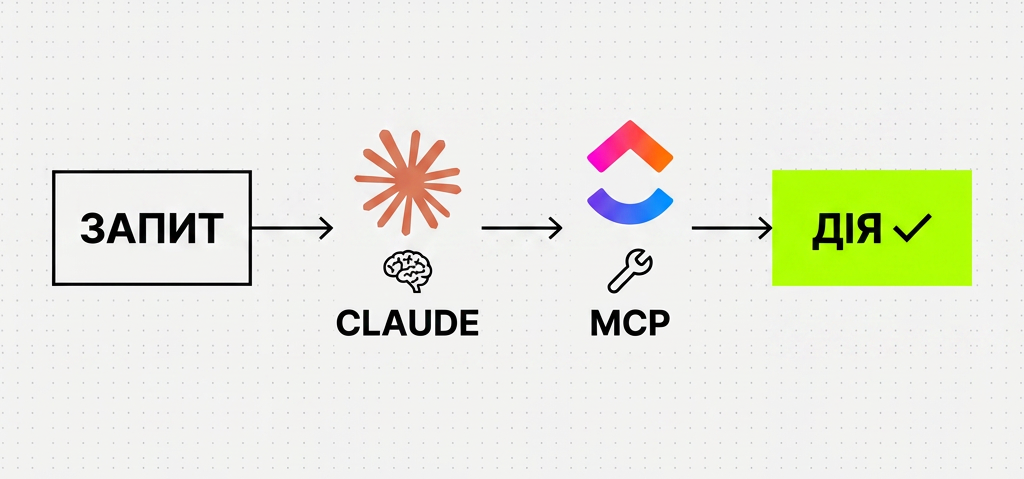
Як підключити Claude до ClickUp: 3 кроки
Підключення займає кілька хвилин і не потребує технічних знань. Щоб не описувати цей процес тільки словами, я додав нижче фрагмент з відео Родіона з каналу Ro Будує.
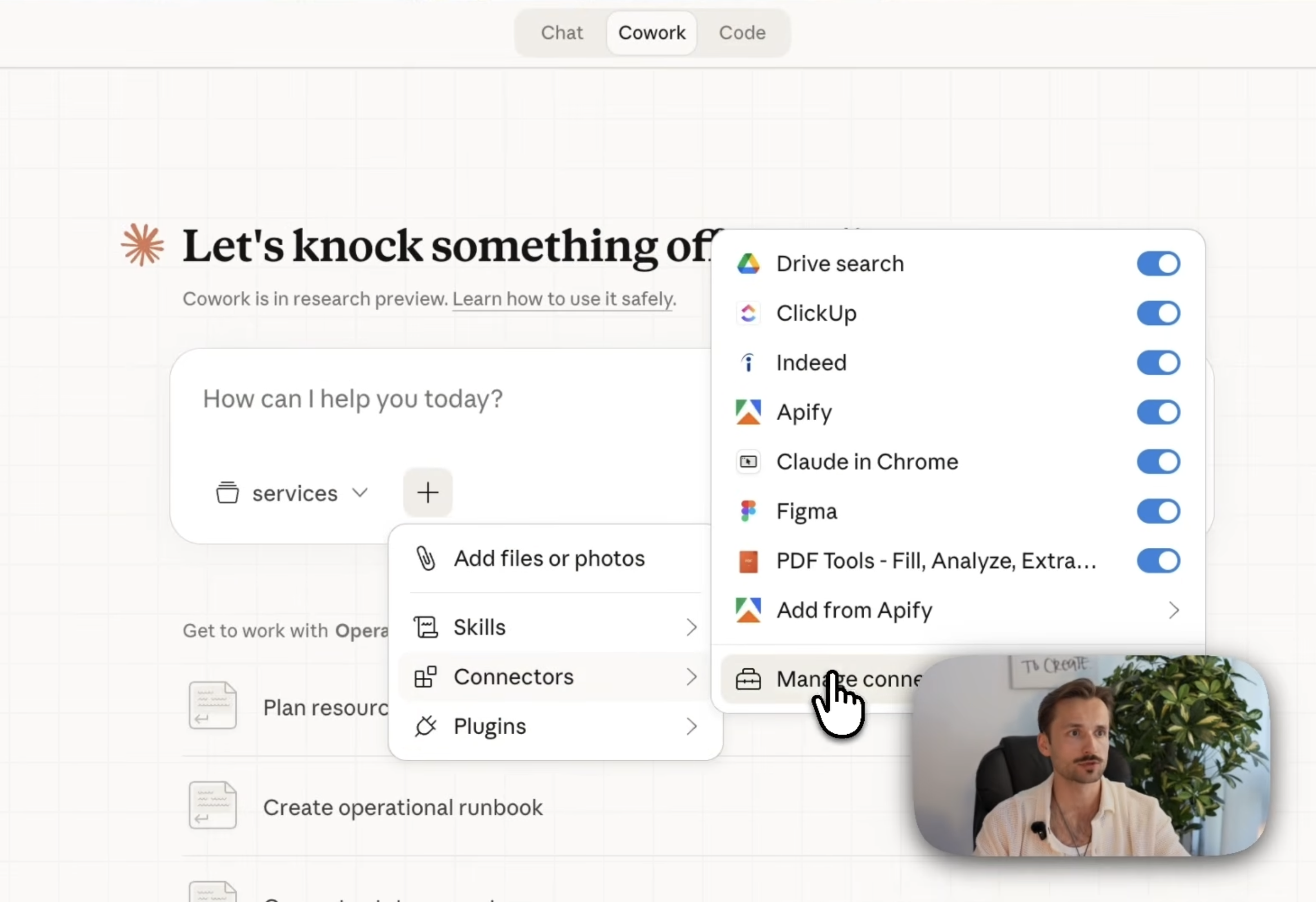
YouTube: Ro Будує
Відео: Як автоматизувати 80% роботи за €20? Повний огляд Claude Cowork
Крок 1: Відкрий налаштування конекторів у Claude
Зайди на Claude→ Settings → Connectors → Manage connectors → знайди ClickUp у списку і натисни Connect.
Крок 2: Авторизуйся
Claude запросить доступ до твого ClickUp-акаунта через стандартний OAuth. Вибери потрібний workspace і підключення готове.
Крок 3: Напиши перший запит у чаті
Просто пиши Claude що потрібно зробити з ClickUp, наприклад, «Покажи мені всі задачі Марини на цьому тижні та оціни ризики».
Claude підключиться до воркспейсу, прочитає задачі та відповість з аналізом і наступними кроками.
Топ-6 промптів для Claude, які допомагають керувати командою
1. Продуктивність команди
Це перше, з чого варто почати. Просиш Claude подивитись хто чим зайнятий — і за хвилину маєш картину по всій команді.
Він сам розбиває команду на три групи: перевантажені (8+ задач), нормальне завантаження (3-7), недозавантажені (1-2) і одразу підказує кому можна перерозподілити.
Промпт:
Зайди в ClickUp і проаналізуй поточне завантаження команди. По кожному члену покажи: скільки активних задач зараз призначено; скільки закрито за останні 7 днів; чи є задачі, де людина позначена як блокер або чекає відповіді від інших. Згрупуй у три категорії: 🔴 перевантажені (8+ задач) / 🟡 норма (3–7 задач) / 🟢 недозавантажені (1–2 задачі). Зроби короткий висновок: де є дисбаланс і кому можна перерозподілити задачі.
2. Постановка задач голосом
Скільки часу ти витрачаєш після дзвінка на те, щоб правильно оформити задачі в ClickUp? Тут це зводиться до одного повідомлення — просто переказуєш що обговорили своїми словами, або якщо користуєшся ноуттейкерами, то більшість теж можна підключити.
Claude сам розбирає: хто за що, до якого числа, що терміново — і одразу створює задачі в ClickUp з потрібними дедлайнами і відповідальними.
Створи задачі в ClickUp [назва проєкту]. Просто говори: "Максим робить лендінг до п'ятниці. Оля готує тексти до середи, я перевіряю в понеділок. Ще треба узгодити бюджет — це терміново"
3. Weekly summary
П'ятниця, 17:30. Замість того щоб самому лазити по всіх списках і збирати хто що закрив, ти отримуєш одне повідомлення.
По кожному співробітнику або проєкту отримуєш: що закрили, що ще в роботі, що зависло без руху. Плюс загальний висновок по тижню — що нормально, а куди варто звернути увагу наступного.
Промпт:
Зайди в ClickUp і зроби підсумок тижня [вкажи дати або напиши "поточний тиждень"]. Покажи по кожному співробітнику або списку/проєкту: що було закрито за цей тиждень; що зараз в роботі; що заблоковано або зависло без руху. В кінці 2–3 речення загального висновку: як пройшов тиждень, на що звернути увагу наступного.
4. Blocker report
Задачі, які висять без руху три дні і більше. Менеджер зазвичай дізнається про блокер або з випадкового повідомлення, або вже коли горить дедлайн. По кожній такій задачі Claude показує хто відповідальний, скільки днів без змін і що найімовірніше її гальмує на основі коментарів і залежностей.
Промпт:
Зайди в ClickUp і знайди всі задачі, які не мали руху, затреканих годин чи коментарів за 3 або більше днів. По кожній покажи: назву і відповідального; скільки днів без змін; поточний статус; коротке пояснення можливого блокера (на основі коментарів, статусу або залежностей). Згрупуй по відповідальних. В кінці — список людей, які найчастіше з'являються як блокери для інших задач.
5. Sprint report
Спринт закінчився. Замість того щоб самому рахувати скільки закрили і пояснювати чому ні — Claude робить звіт.
Completion rate, що залишилось і чому, де відхилились від плану. Плюс короткий висновок що врахувати в наступному.
Промпт:
Зайди в ClickUp і проаналізуй останній спринт [назва спринту або дати]. Покажи: скільки задач було заплановано на старті; скільки закрито до дедлайну; що залишилось незакритим і чому (якщо є коментарі або статуси); де були відхилення від плану. Порахуй completion rate у %. Зроби короткий висновок: чи вклалась команда, де були затримки, що варто врахувати в наступному спринті.
6. Підготовка до 1:1
Є люди, які заходять на 1:1 з нотатками. Є люди, які заходять і питають «ну як ти?». Claude робить так, щоб навіть якщо підготовки нуль — перед зустріччю ти маєш чіткий зріз: що людина робила, де застрягла, що ризикує не встигнути.
Вказуєш ім'я і період та отримуєш готовий конспект. Читається за 2 хвилини.
Промпт:
Зайди в ClickUp і підготуй короткий зріз по [ім'я співробітника] за період [наприклад: останні 2 тижні]. Покажи: ключові досягнення — що закрито або просунулось; поточні задачі — що в роботі, яке навантаження; проблемні місця — де є затримки, блокери або відсутній рух; ризики — що може не встигнути до дедлайну; як рухається по поставлених цілях. Формат коротко, по пунктах. Мені потрібно витратити на читання не більше 2 хвилин.
Головне, що треба зрозуміти
AI-агенти не замінюють рішення менеджера.
Вони забирають рутину, щоб менеджер міг приймати кращі рішення.
Найбільша помилка – це думати, що АІ-шка “сама усе вирішить”. Ні, АІ збирає інформацію, виконує рутинні дії, попереджає про ризики. А фінальне слово завжди за людиною.
Але коли 60% вашого робочого часу займала рутина — ви раптом отримуєте ці 60% назад. Для стратегії, для клієнтів, для команди. Для тих речей, де дійсно потрібен людський мозок.
І ще одне: клієнти це відчувають. Коли ви надсилаєте детальний звіт щопʼятниці, відповідаєте швидко, не забуваєте про дрібниці — це будує довіру. А довіра будується системою, а не героїчними зусиллями.