

Якщо ви вже користуєтеся Claude і хочете вийти за межі звичайних запитів у чат плагіни є наступним кроком. Замість того щоб щоразу пояснювати Claude ваші правила, процеси й доступи до інструментів, плагін дозволяє зберегти їх у готовій структурі.
У цій статті розбираємо, що таке плагіни в Claude, з чого вони складаються і як почати їх використовувати без технічного бекграунду.
Що таке плагін у Claude і чим він корисний
Плагін – це папка з файлами, яка перетворює Claude із універсального асистента на спеціаліста під конкретну роботу.
“Плагін – це просто групування корисних утіліт за напрямком роботи”. - Родіон, канал Ro Будує
З чого складається плагін: 5 компонентів
Плагін — це конструктор із блоків. Один плагін може містити лише один тип компонента або поєднувати всі п'ять одночасно.
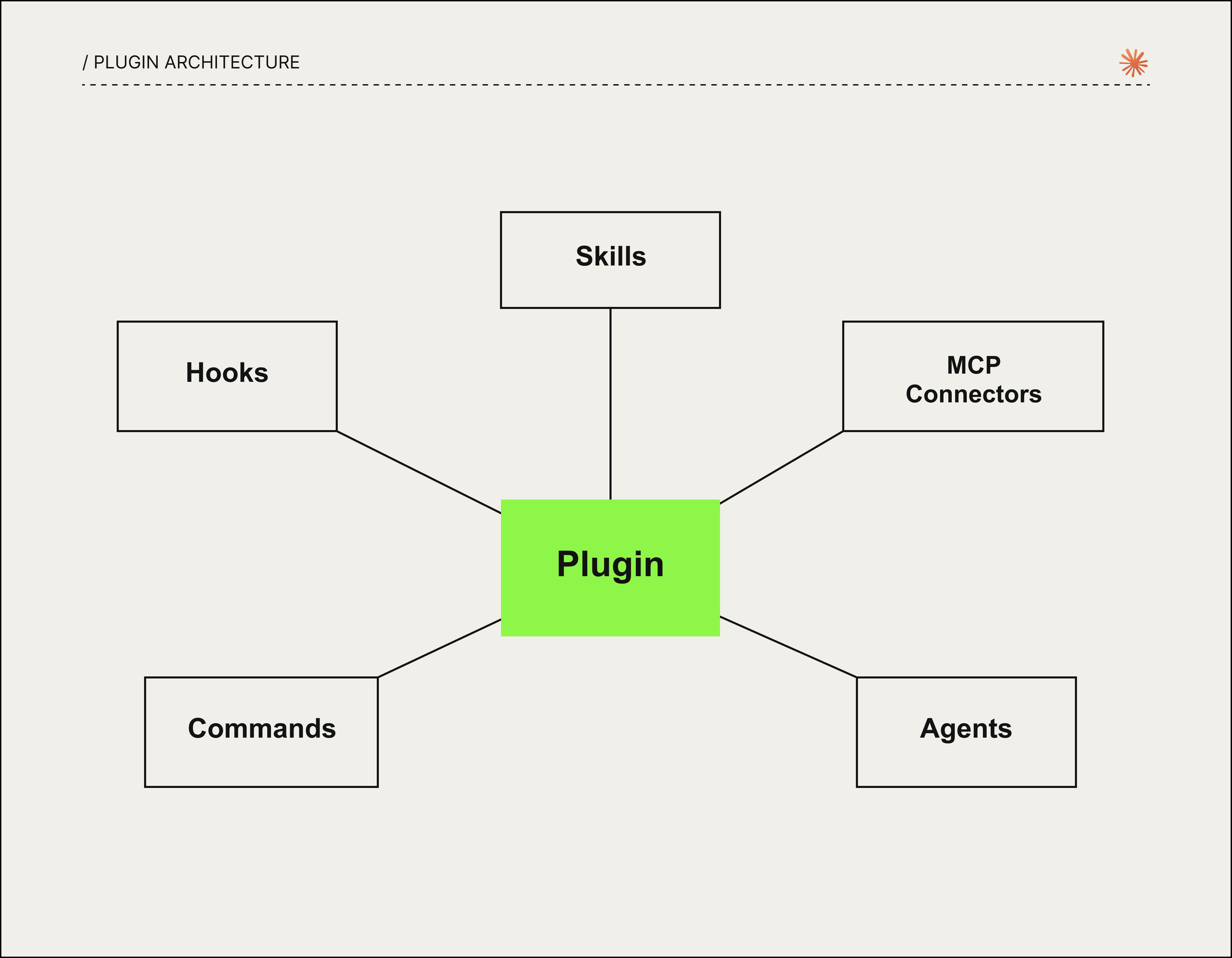
Skills – це інструкції для Claude, які описують як саме він має працювати у твоєму контексті. Markdown-файл з правилами: яку структуру дотримуватись, який tone of voice, які стандарти.
MCP Connectors – це підключення Claude до зовнішніх інструментів і даних: Slack, Jira, Figma, Notion, Google Sheets. Без MCP Claude може лише говорити про твої дані. Якщо твій процес вимагає читання з CRM або запису в базу знань – тобі потрібен MCP.
Sub-agents – це спеціалізовані AI-одиниці, яким делегуються окремі підзадачі. Наприклад, під час аудиту сайту один агент може збирати SEO-помилки, а інший паралельно аналізувати контент.
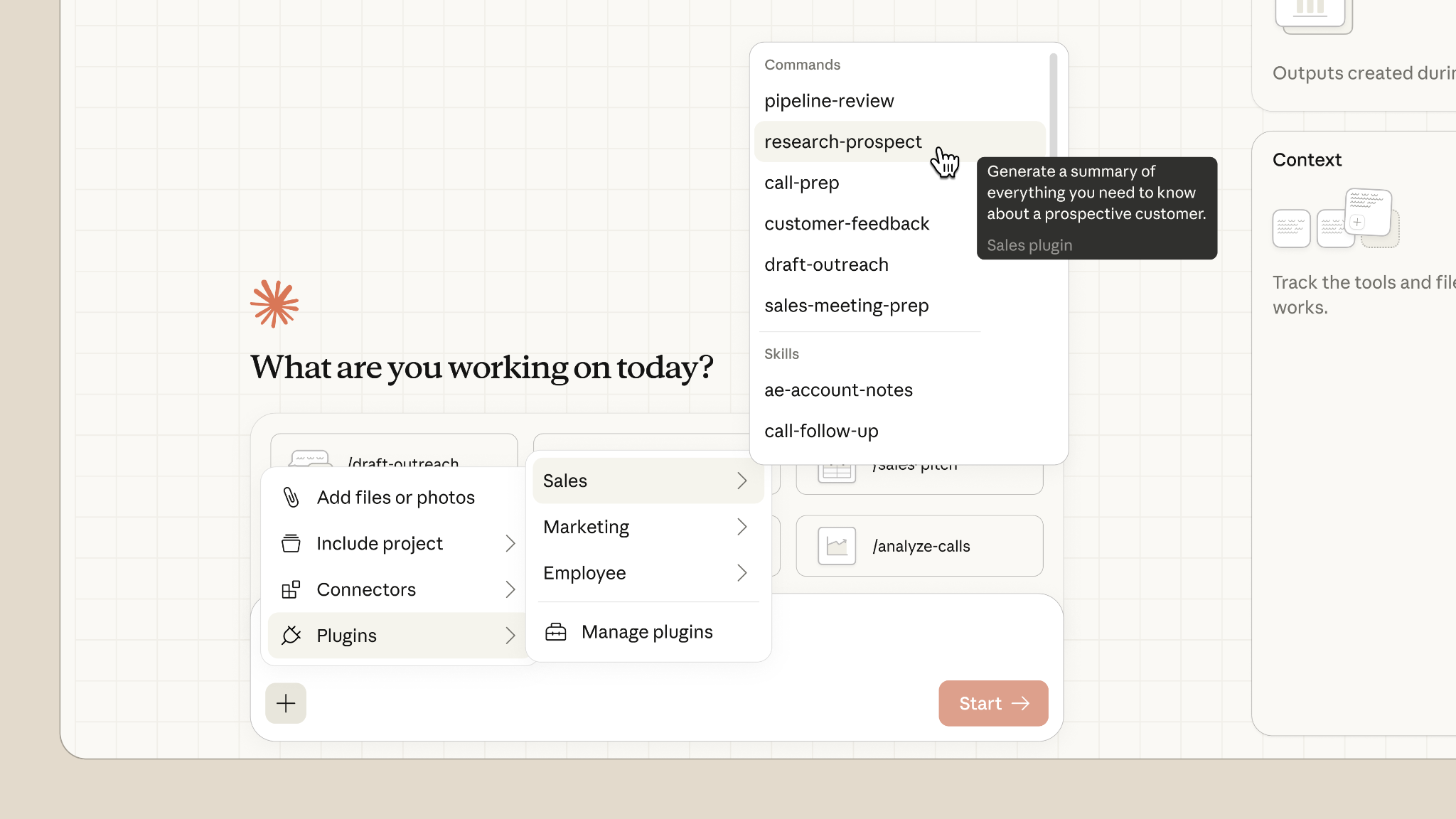
Slash Commands – це ярлики для запуску готових workflows. Замість того щоб щоразу вводити довгий запит, ви пишете /sales:prospect-research або /audit і Claude одразу знає, що робити.
Корисна порада: додайте однаковий префікс до своїх команд (наприклад, /run-), і тоді, ввівши /run, ви побачите список усіх своїх команд одразу.
Hooks – це скрипти, які запускаються автоматично на певних подіях: перед збереженням файлу, після коміту, при відкритті проєкту. Наприклад, автоматична перевірка форматування або оновлення документації.
Як встановити і почати використовувати
Крок 1 – Обираєш плагін (або створюєш свій)
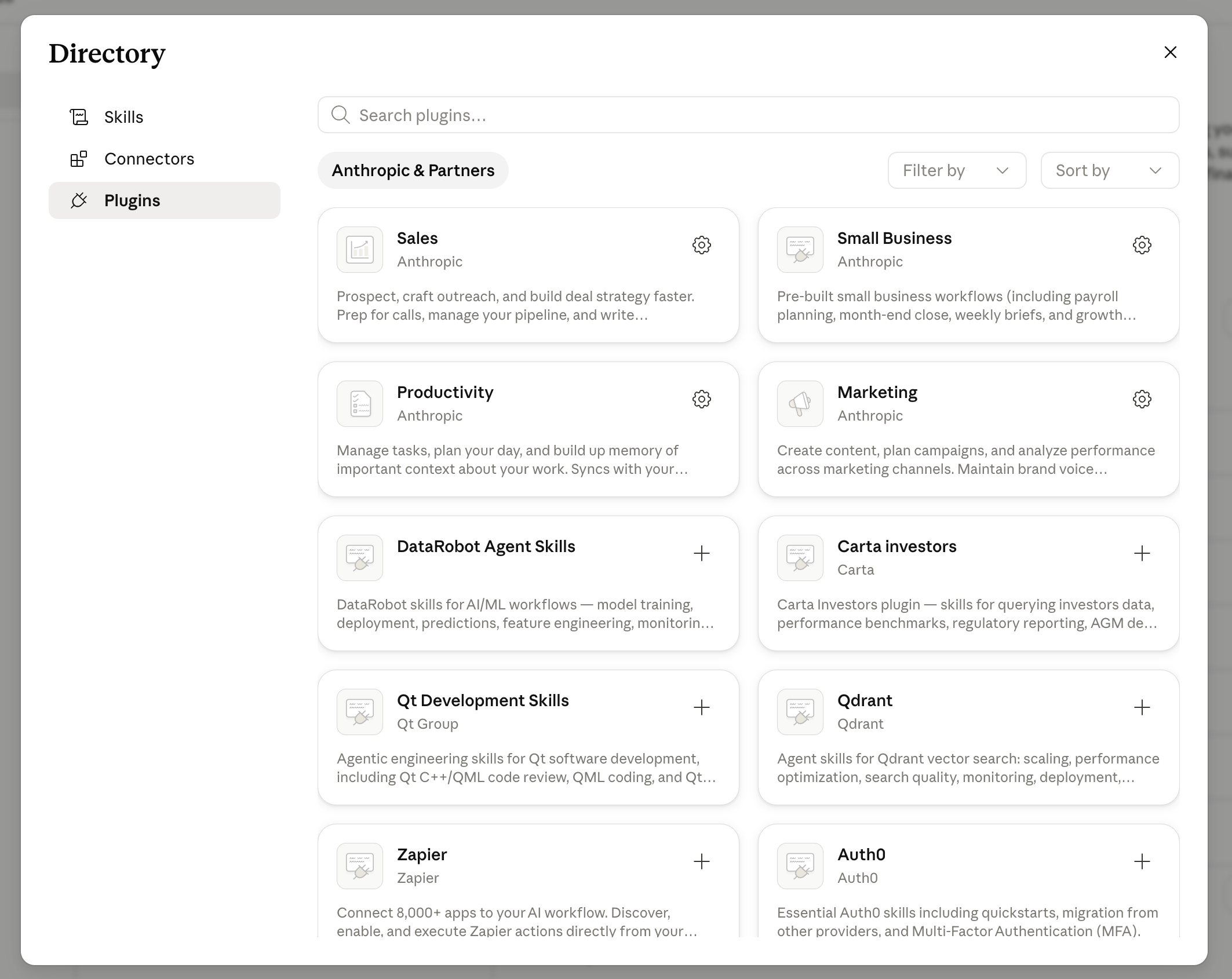
Відкриваєш Claude Code або Cowork, переходиш у розділ Plugins.
Бачиш каталог: Productivity, Marketing, Data, Finance, Legal та інші. Кожна картка містить назву, опис і (іноді) посилання на GitHub.
Опис не завжди чітко каже, які компоненти всередині. Плагін "Content Strategy" може виявитись набором Skills, а може повним пакетом з Agents + Commands + MCP до Notion. Щоб зрозуміти, відкриваєш репозиторій і дивишся на файли: наявність skills/, agents/, commands/ підказує склад.
Крок 2 — Встановлюєш і активуєш
Клікаєш Install. Якщо плагін містить MCP-конектори, побачиш запит на підключення облікових записів (OAuth для Slack, API-токен для Jira). Якщо лише Skills, то активується миттєво.
Крок 3 — Використовуєш
Найпростіший приклад – Skills. Встановив плагін «SEO Content Writer», пишеш «напиши статтю про [тема]», і Claude вже знає структуру, tone of voice і вимоги до ключових слів.
Маркетплейс плагінів: де шукати готові рішення
Anthropic відкрив офіційний маркетплейс для плагінів. Крім офіційних, є маркетплейс від спільноти з плагінами від розробників з усього світу. Там можна знайти багато цікавого, але варто бути обережним.
Правило безпеки: встановлюйте лише плагіни з верифікацією Anthropic або від авторів, яким довіряєте. Плагін з доступом до ваших інструментів – це серйозний рівень довіри.
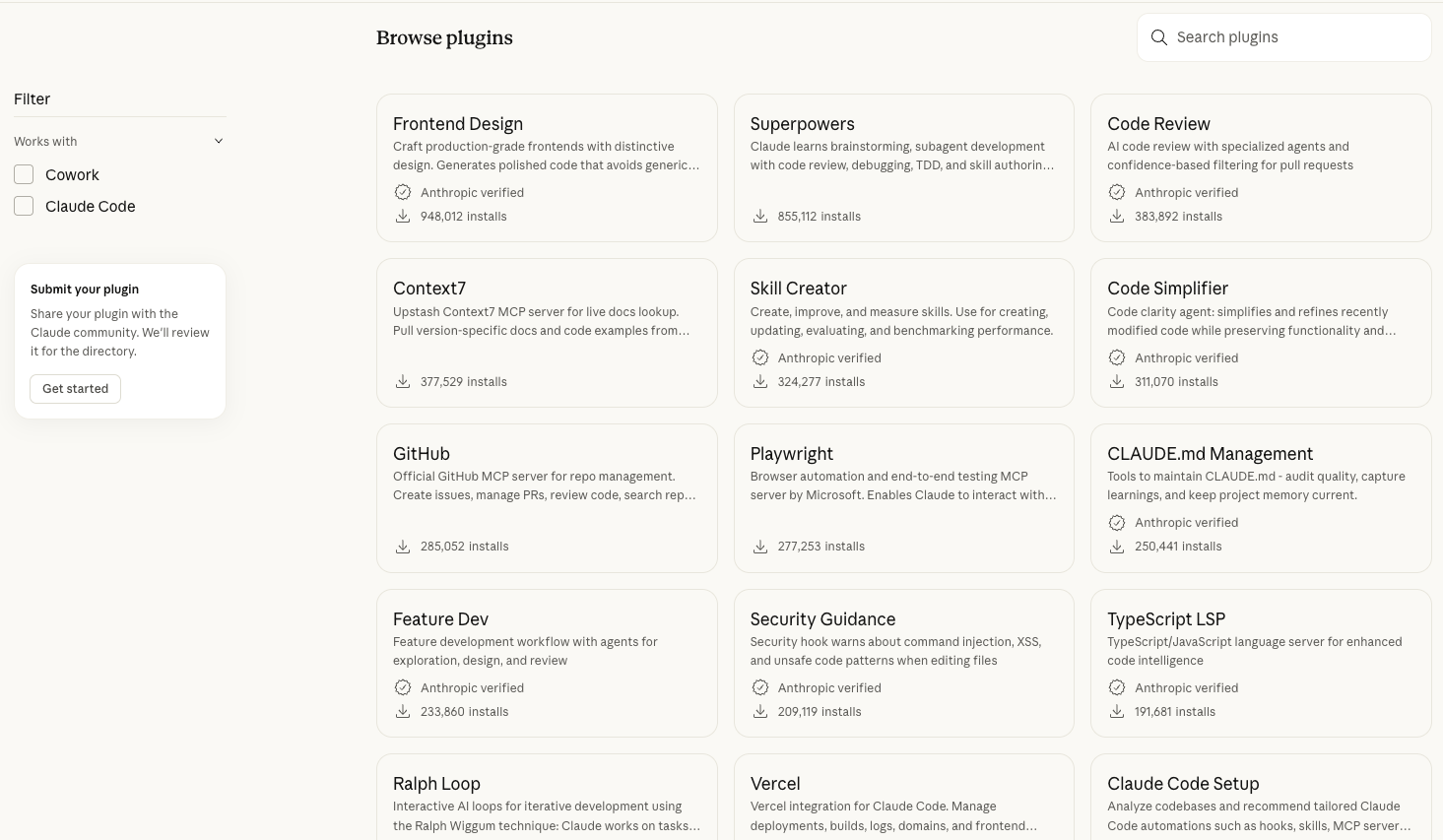
Що можна зробити, маючи плагіни в Claude
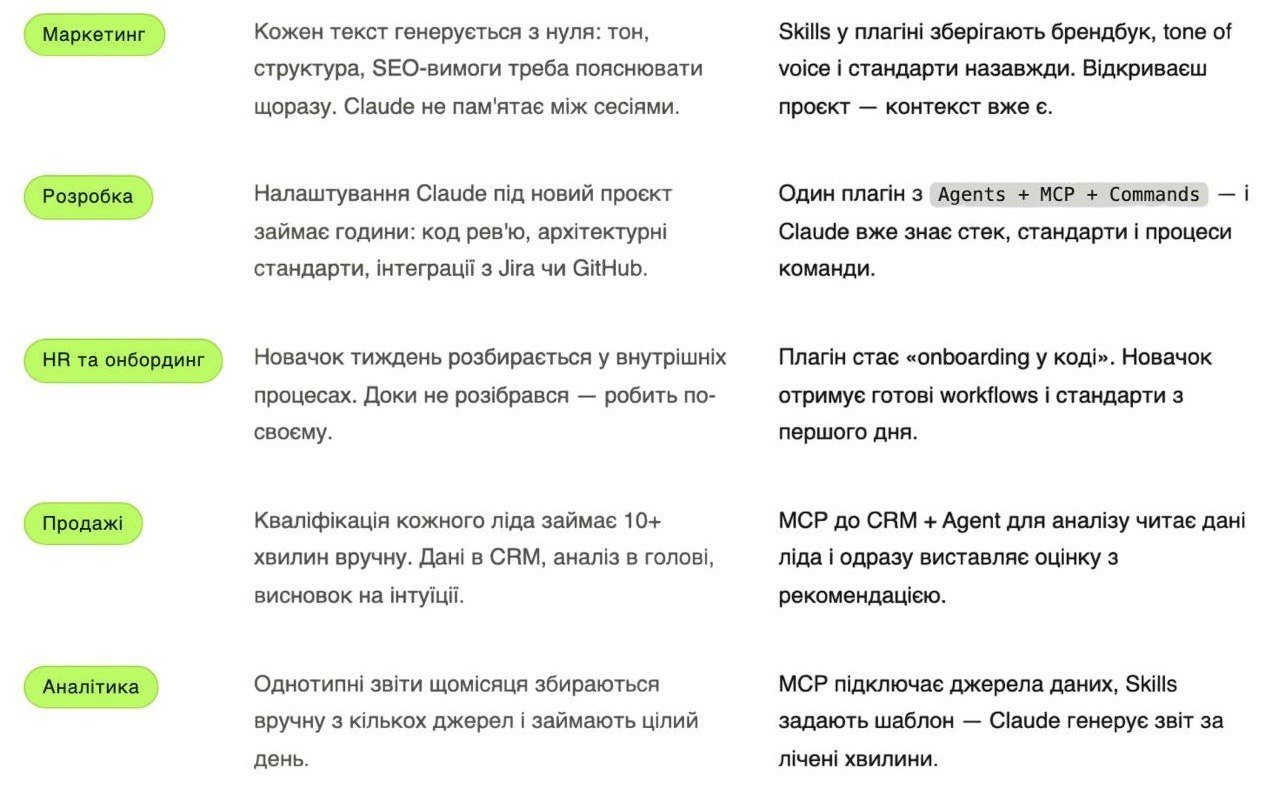
Productivity: стандартизувати процеси команди
Плагін з Skills і Commands для онбордингу, щоденних задач і документації. Новий співробітник, в маркетингу, продажах, операційці, встановлює плагін і з першого дня працює за внутрішніми стандартами. Не треба тиждень відповідати на сто питань.
Finance: генерувати звіти з реальних даних
MCP до ERP або Google Sheets + Skill з шаблонами. Пишеш "зроби фінзвіт за Q2" — Claude тягне дані, заповнює таблицю, додає коментарі. Для аналітиків, які щомісяця витрачають день на однотипні звіти.
Marketing: створювати контент за брендбуком
Skills з tone of voice, цільовими аудиторіями і форматами. Command /content-plan генерує план на місяць. Новий копірайтер отримує плагін і з першого дня пише у правильному стилі без довгого брифінгу.
Так само працює і з іншими напрямами роботи.
Помічаєш закономірність? У кожному кейсі є дві речі: повторювана задача і потреба у контексті, який Claude без плагіна "не пам'ятає" між сесіями. Саме для цього плагіни і існують.
Як створити власний плагін
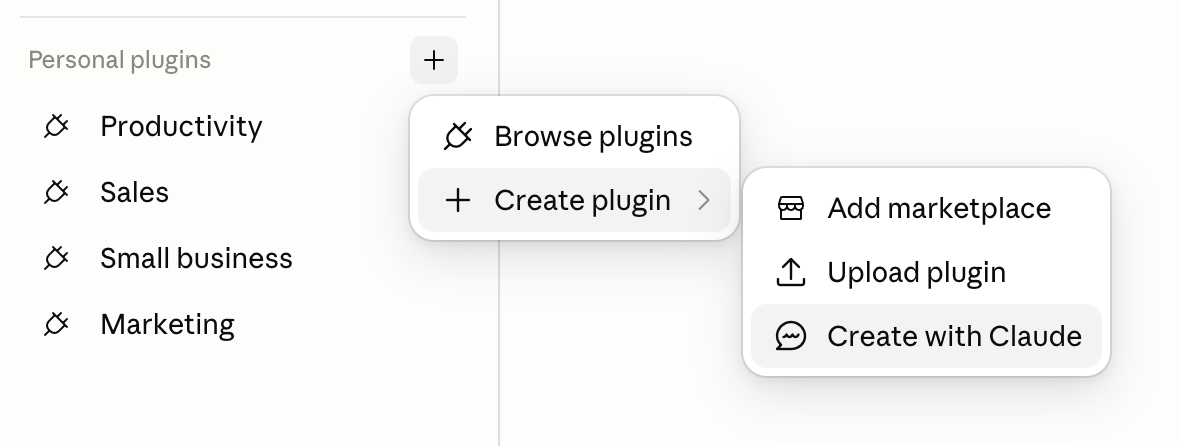
Найпростіший спосіб – це попросити Claude зробити це за вас у Cowork.
- Відкриваєш новий чат і пишеш: "Допоможи мені створити плагін"
- Claude задасть кілька питань: яку задачу автоматизувати, хто буде використовувати, які сервіси потрібні
- Описуєш свій workflow детально (чим конкретніше, тим кращий результат)
- Claude генерує структуру, скіли і команди
- Плагін зберігається в розділі Customize → Plugins і доступний одразу
Підсумок: коли плагін справді потрібен
Основна цінність плагіна — збереження робочого контексту. Замість того щоб щоразу пояснювати правила, шаблони або процеси, ви описуєте їх один раз і використовуєте повторно в кожній новій сесії.
Якщо ви лише знайомитесь із плагінами, достатньо встановити один готовий варіант під свою роль і попрацювати з ним кілька днів. Після цього стане зрозуміло, чи потрібна власна конфігурація.
Якщо хочеш розібратись з іншими фічами та продуктами Claude, ми в Byte&Kite сертифіковані спеціалісти Anthropic і регулярно ділимось новими апдейтами та гайдами по платформі.