

Маркетингові агенції, PPC-спеціалісти або внутрішні маркетологи часто потребують доступу до рекламного кабінету LinkedIn Ads, щоб запускати кампанії, оптимізувати рекламу та аналізувати результати.
Якщо ви вперше працюєте з підрядником або передаєте налаштування реклами новому спеціалісту, вам потрібно надати доступ до свого рекламного акаунту LinkedIn.
Зробити це можна двома способами:
- надіслати ID рекламного акаунту, щоб агентство запросило доступ самостійно
- додати користувача вручну у LinkedIn Campaign Manager
У цій інструкції ми покажемо обидва варіанти покроково, щоб ви могли швидко та безпечно надати доступ до реклами у LinkedIn.
Що таке LinkedIn Ads
LinkedIn Ads — це рекламна платформа соціальної мережі LinkedIn, яка дозволяє компаніям просувати свої продукти та послуги серед професійної аудиторії. Реклама в LinkedIn показується користувачам безпосередньо у стрічці новин, у повідомленнях або в бокових блоках інтерфейсу.
Головна особливість LinkedIn Ads — точний B2B-таргетинг. Рекламодавці можуть налаштовувати рекламу за професійними параметрами користувачів, наприклад:
- посадою (Job Title)
- галуззю компанії
- розміром компанії
- рівнем seniority
- навичками та інтересами
Завдяки цьому LinkedIn Ads часто використовують для:
- B2B маркетингу
- генерації лідів для бізнесу
- просування SaaS-продуктів
- HR-кампаній та рекрутингу
- просування подій, вебінарів і конференцій
Основні формати реклами в LinkedIn Ads
У LinkedIn Campaign Manager доступно кілька типів рекламних форматів:
- Sponsored Content — нативна реклама, яка з’являється у стрічці новин користувачів
- Message Ads — рекламні повідомлення, що надсилаються безпосередньо в LinkedIn Inbox
- Dynamic Ads — персоналізована реклама з даними профілю користувача
- Text Ads — короткі текстові оголошення, які показуються у боковій частині інтерфейсу
Усі рекламні кампанії створюються та керуються у спеціальному рекламному кабінеті — LinkedIn Campaign Manager. Саме до нього потрібно надати доступ маркетологу або рекламній агенції для запуску та оптимізації реклами.
Що таке LinkedIn Campaign Manager
LinkedIn Campaign Manager — це рекламний кабінет LinkedIn, у якому створюються, запускаються та керуються рекламні кампанії LinkedIn Ads. Саме через цей інтерфейс рекламодавці контролюють усі процеси, пов’язані з рекламою на платформі.
У Campaign Manager можна виконувати всі основні дії для запуску та оптимізації реклами, зокрема:
- створювати та запускати рекламні кампанії
- керувати бюджетами та ставками
- налаштовувати таргетинг аудиторії
- аналізувати результати рекламних кампаній
- переглядати статистику та звіти
- додавати користувачів і керувати доступами до рекламного акаунту
Зазвичай доступ до LinkedIn Campaign Manager надають маркетологам, PPC-спеціалістам або рекламним агенціям, які відповідають за запуск та оптимізацію реклами.
Саме тому, якщо ви працюєте з підрядником, одним із перших кроків буде надати доступ до рекламного кабінету LinkedIn, щоб спеціаліст міг керувати вашими рекламними кампаніями.
Коли потрібно надати доступ до LinkedIn Ads
Доступ до рекламного кабінету LinkedIn Ads надають у тих випадках, коли над рекламними кампаніями працюють кілька людей або підрядників. Це дозволяє спеціалістам керувати рекламою, оптимізувати кампанії та аналізувати результати без передачі доступу до вашого особистого акаунту LinkedIn.
Найчастіше доступ до LinkedIn Campaign Manager надають:
- рекламній агенції, яка відповідає за запуск та оптимізацію реклами
- маркетинговому консультанту, що допомагає з рекламною стратегією
- PPC-спеціалісту, який налаштовує та керує рекламними кампаніями
- внутрішній маркетинговій команді компанії
Такий підхід є безпечним і зручним, адже дозволяє надавати різні рівні доступу до рекламного кабінету, залежно від ролі користувача.
Спосіб 1. Надати доступ до LinkedIn Ads через ID рекламного акаунту
Це найпростіший спосіб надати доступ до рекламного кабінету LinkedIn Ads, якщо рекламна агенція або маркетолог можуть самостійно надіслати запит на керування акаунтом. У такому випадку вам потрібно лише знайти ID рекламного акаунту та передати його підряднику.
Після цього агентство надішле запит на доступ у LinkedIn Campaign Manager, який ви зможете підтвердити.
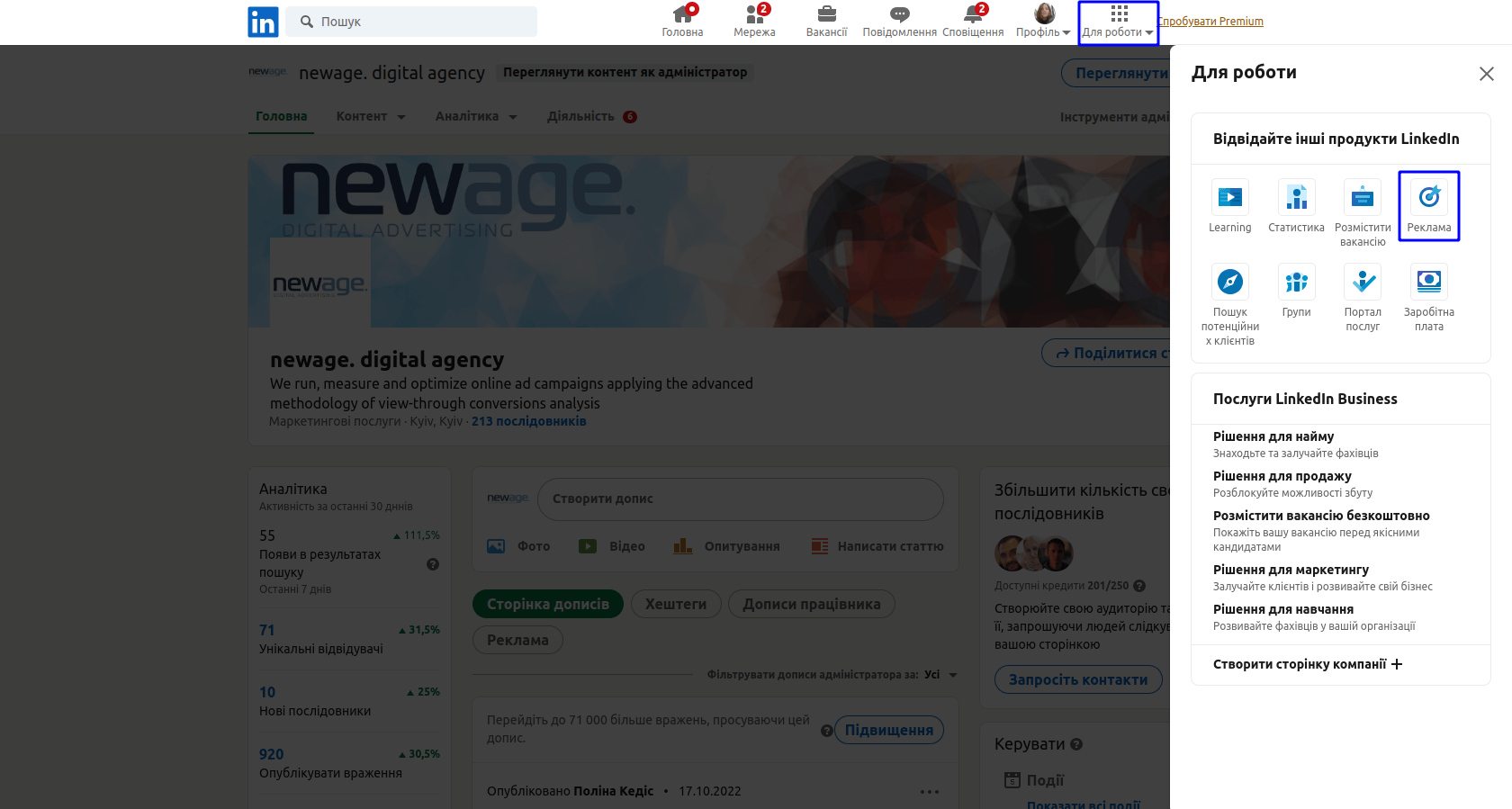
Крок 1. Відкрийте LinkedIn Campaign Manager
Зайдіть у LinkedIn та клацніть “Для роботи” у верхній частині сторінки. У меню, що відкриється, оберіть пункт “Реклама”.
Також ви можете перейти одразу за прямим посиланням: https://www.linkedin.com/campaignmanager/accounts
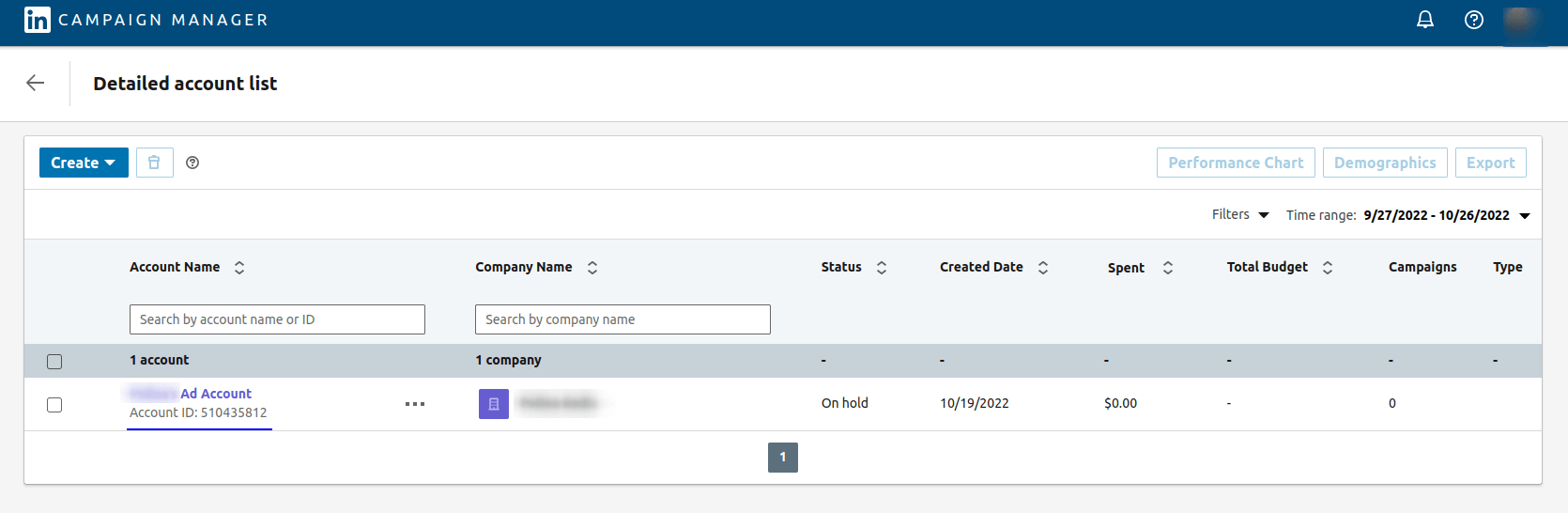
Крок 2. Скопіюйте ID рекламного акаунту
У рекламному кабінеті знайдіть ID вашого рекламного акаунту та скопіюйте його. Саме цей номер потрібен агентству для надсилання запиту на доступ до вашого рекламного кабінету.
Крок 3. Надішліть ID акаунту агентству
Надішліть скопійований ID рекламного акаунту менеджеру агентства та зачекайте, поки вам надійде запит на керування акаунтом. Після підтвердження запиту агентство отримає доступ до вашого LinkedIn Ads.
Спосіб 2. Додати користувача вручну в LinkedIn Campaign Manager
Якщо рекламна агенція або підрядник не може надіслати запит на доступ до вашого рекламного акаунту, ви можете додати користувача вручну у LinkedIn Campaign Manager.
Цей спосіб дозволяє самостійно надати доступ до рекламного кабінету LinkedIn Ads, додавши потрібного спеціаліста до списку користувачів акаунту.
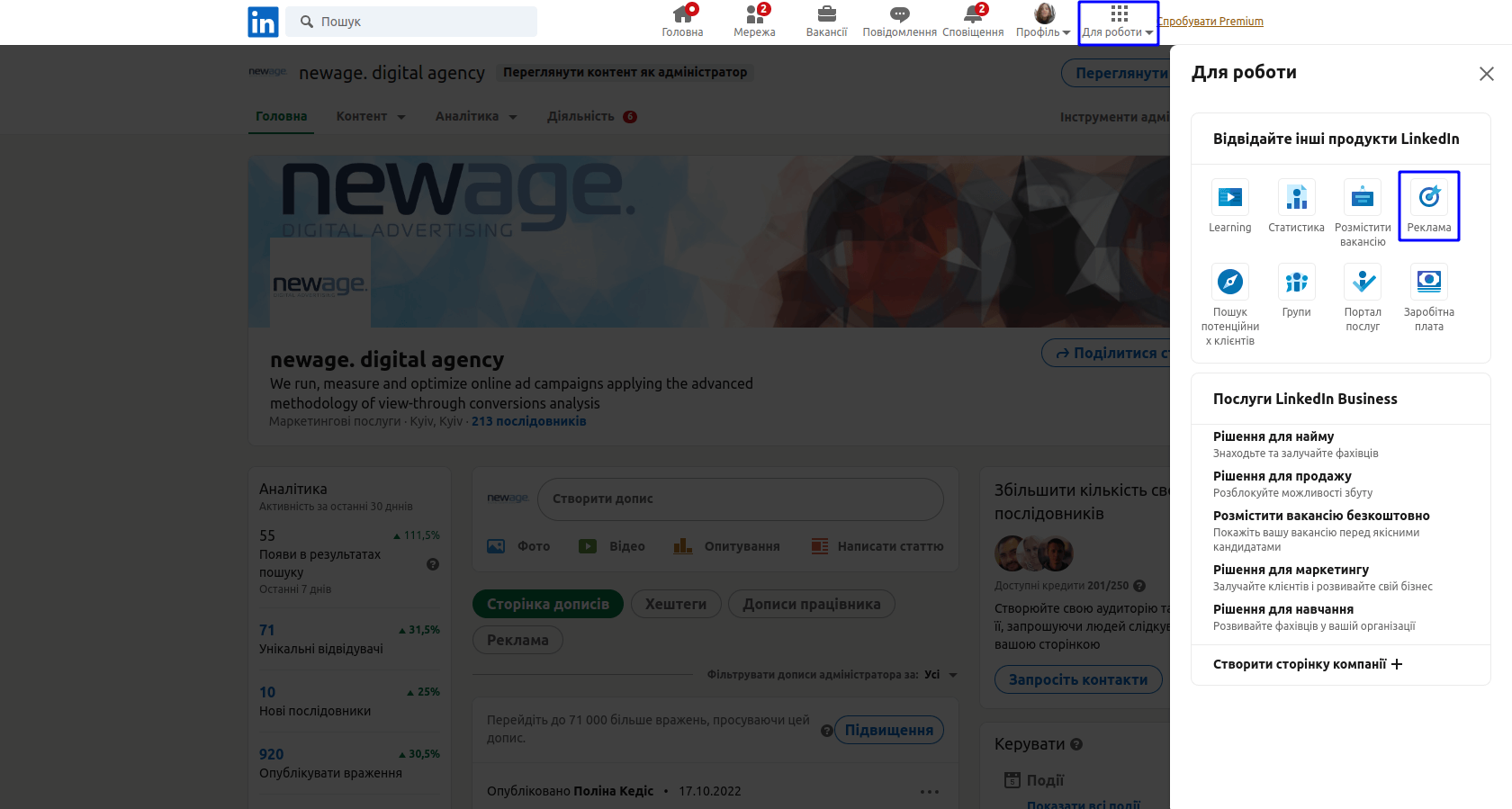
Крок 1. Відкрийте LinkedIn Campaign Manager
Зайдіть у LinkedIn та клацніть “Для роботи” у верхній частині сторінки. У меню, що відкриється, оберіть пункт “Реклама”.
Також ви можете перейти одразу за прямим посиланням:
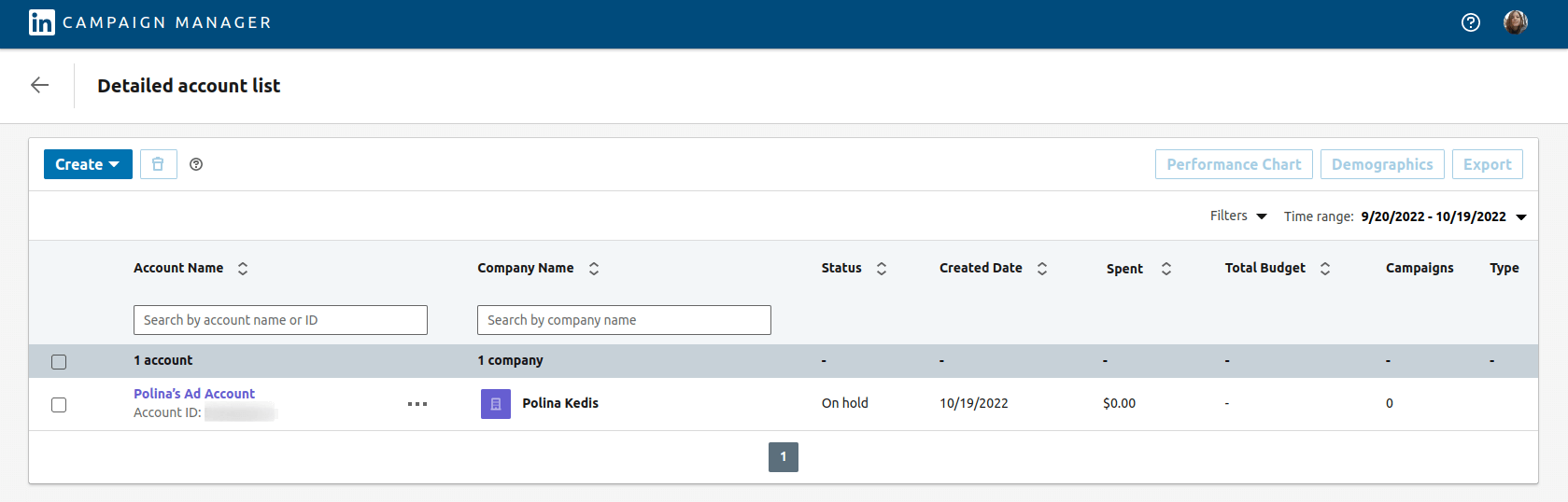
Крок 2. Оберіть рекламний акаунт
У списку рекламних акаунтів оберіть той, до якого хочете надати доступ.
Крок 3. Перейдіть у налаштування доступу
У лівому меню відкрийте “Account Settings”, а потім оберіть “Manage access”. На сторінці керування доступами натисніть кнопку “Add User”.
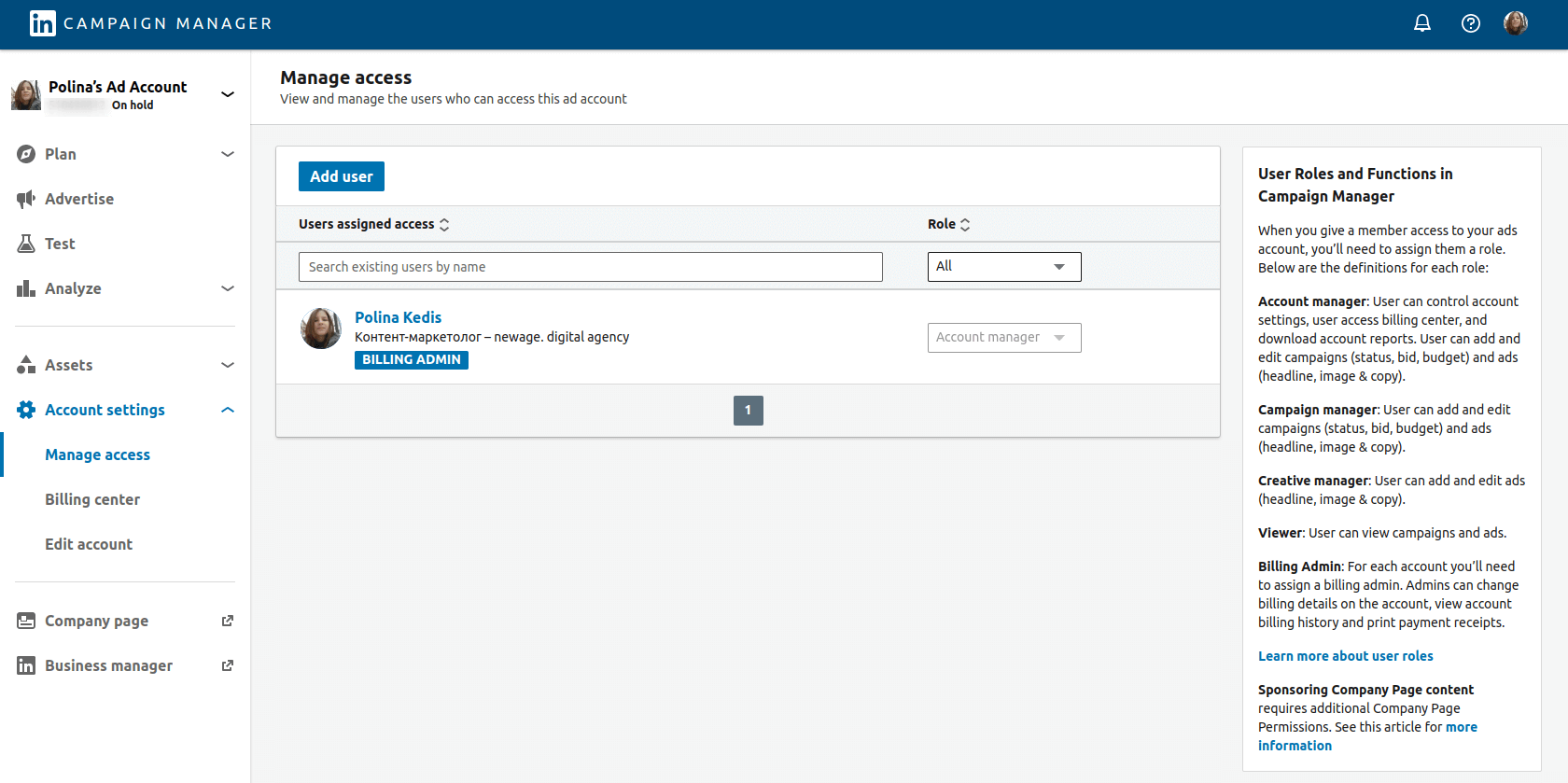
Крок 4. Додайте користувача
У спливаючому вікні введіть посилання на LinkedIn-профіль людини, якій потрібно надати доступ до рекламного кабінету. Після цього натисніть “Add User” — і користувач отримає доступ до вашого рекламного акаунту LinkedIn Ads.
Які ролі доступу є у LinkedIn Ads
У LinkedIn Campaign Manager можна надавати різні рівні доступу до рекламного акаунту. Це дозволяє контролювати, які саме дії можуть виконувати користувачі: запускати кампанії, редагувати креативи або лише переглядати статистику.
Основні ролі доступу у LinkedIn Ads:
- Account Manager
Користувач із цією роллю має повний доступ до рекламного акаунту. Він може створювати та редагувати кампанії, керувати бюджетами, змінювати налаштування акаунту та додавати або видаляти інших користувачів.
- Campaign Manager
Може створювати, запускати та редагувати рекламні кампанії, а також переглядати статистику. Ця роль не має доступу до критичних налаштувань акаунту.
- Creative Manager
Може керувати рекламними креативами, створювати та редагувати оголошення, але не має доступу до керування кампаніями або бюджетами.
- Viewer
Має доступ лише до перегляду статистики та результатів кампаній без можливості вносити будь-які зміни.
Найчастіше рекламним агенціям надають роль Campaign Manager, оскільки вона дозволяє керувати рекламними кампаніями та оптимізувати їх без доступу до основних налаштувань рекламного акаунту.
Як перевірити чи агентство отримало доступ до LinkedIn Ads
Після того як ви надали доступ до рекламного кабінету LinkedIn Ads, варто переконатися, що підрядник дійсно отримав його та може працювати з рекламними кампаніями.
Щоб перевірити доступ у LinkedIn Campaign Manager, виконайте кілька простих кроків:
- Відкрийте LinkedIn Campaign Manager та оберіть потрібний рекламний акаунт.
- У лівому меню перейдіть у розділ Account Settings.
- Оберіть пункт Manage access.
- У списку користувачів перевірте, чи є там профіль вашого підрядника або агентства.
У цьому розділі також можна побачити роль користувача (наприклад, Campaign Manager або Viewer) та за потреби змінити рівень доступу або видалити користувача з рекламного акаунту.
Поширені проблеми при наданні доступу до LinkedIn Ads
Іноді під час надання доступу до рекламного кабінету LinkedIn Ads можуть виникати технічні або організаційні проблеми. Нижче наведені найпоширеніші ситуації та способи їх вирішення.
Не вдається додати користувача
Якщо система не дозволяє додати нового користувача, найчастіше причина полягає у неправильно введеному посиланні на профіль LinkedIn.
Перевірте, що ви вставили повне посилання на профіль користувача, наприклад: https://www.linkedin.com/in/username
Також переконайтесь, що профіль дійсно існує та є активним.
Користувач не бачить рекламний акаунт
Якщо користувач був доданий, але не бачить можливості керувати кампаніями, ймовірно, йому призначено роль Viewer.
Ця роль дозволяє лише переглядати статистику, але не дає можливості запускати або редагувати рекламні кампанії. У такому випадку потрібно змінити роль користувача, наприклад на Campaign Manager.
Немає кнопки Add User
Якщо у розділі Manage access немає кнопки Add User, це означає, що у вас немає достатніх прав для керування доступами.
Додавати нових користувачів до рекламного кабінету LinkedIn Campaign Manager можуть лише користувачі з роллю Account Manager. У такому випадку потрібно звернутися до адміністратора рекламного акаунту, щоб він надав вам відповідні права або додав користувача самостійно.
Надання доступу до рекламного кабінету LinkedIn — простий процес, який дозволяє маркетологам або рекламним агенціям керувати кампаніями, аналізувати результати та оптимізувати рекламу без передачі особистих даних акаунту.
Якщо вам потрібна допомога з налаштуванням реклами в LinkedIn Ads, генерацією B2B-лідів або побудовою рекламної стратегії — команда newage. допоможе запустити ефективні рекламні кампанії та отримати максимальний результат від платформи.
FAQ
Чи потрібно додавати користувача в контакти LinkedIn, щоб надати доступ до рекламного кабінету?
Ні, для надання доступу до LinkedIn Ads не потрібно додавати людину в контакти. Достатньо ввести посилання на її профіль LinkedIn у розділі Manage access або надіслати агентству ID рекламного акаунту.
Чи можна відкликати доступ до рекламного кабінету LinkedIn?
Так, доступ можна відкликати в будь-який момент. Для цього потрібно перейти в LinkedIn Campaign Manager, відкрити Account Settings, перейти у Manage access і видалити потрібного користувача зі списку.
Яку роль доступу краще надати рекламній агенції?
Найчастіше агентствам надають роль Campaign Manager. Вона дозволяє створювати, редагувати та оптимізувати рекламні кампанії, але не дає повного доступу до налаштувань акаунту.
Чи бачить агентство платіжні дані рекламного акаунту?
Це залежить від ролі доступу. Якщо користувач має роль Campaign Manager або Viewer, він не може змінювати платіжні налаштування. Повний доступ до фінансових параметрів має лише Account Manager.
Чи можна надати доступ до LinkedIn Ads кільком користувачам одночасно?
Так, у LinkedIn Campaign Manager можна додати кількох користувачів до одного рекламного акаунту та призначити кожному відповідну роль доступу залежно від його задач.
